Así de fácil fue configurar elfeed en emacs para tener un compendio de todos los blogs y sitios que me gustan de emacs. En este artículo comparto la forma (y algunos RSS) de configurar el paquete elfeed para tener los RSS de los blogs y canales de video que me gusta leer o ver. Esto es importante para mi, porque siempre gasto mucho tiempo filtrando cosas que no me interesa ver en los foros como lemmy.ml o reddit.com. Es también una forma de evitar los anuncios y poder ir directamente al contenido.
Elfeed
Elfeed es un paquete para emacs que sirve exactamente para eso: agregar feeds. La mayoría de sitios tienen feeds en los que “anuncian” los nuevos artículos que se han añadido. Esa información es procesada por elfeed y presentada como una simple tabla ordenada por fecha, en la que podés ver los títulos de las páginas añadidas, y algunos otros detalles.
Para instalar elfeed en tu emacs, simplemente (si tenés melpa o elpa) hacés M-x package-install RET elfeed RET, y luego añadí esto a tu .emacs:
(global-set-key (kbd "C-x w") 'elfeed)
(Podés usar C-x w u otra de tu preferencia, si tenés ocupada la combinación C-x w).
Ahora simplemente invocando M-x elfeed o C-x w vas a tener una impresionante pantalla vacía, porque aún no añadimos los feeds 📝.
Añadiendo los Feeds
Para añadir los feeds a elfeed, simplemente se utiliza código semejante a:
(setq elfeed-feeds
      '(("https://url.del.feed/atom.xml" nombre-de-tag)))
nombre-del-tag es el nombre (o nombres) que le querás dar a la etiqueta de esa fuente espeífica. Mirá estos ejemplos:
(setq elfeed-feeds
      '(("https://planet.emacslife.com/atom.xml" emacs)
        ("https://xenodium.com/rss" emacs)
        ("https://lemmy.ml/feeds/c/emacs.xml?sort=Active" emacs)
        ("https://programming.dev/feeds/c/django.xml?sort=Active" django)))
Disfrutando el Resultado
Después de haber cargado estos feeds, ahora podemos abrir nuevamente elfeed y recargar con G (elfeed-search-fetch).
Debe resultar algo similar a esto:
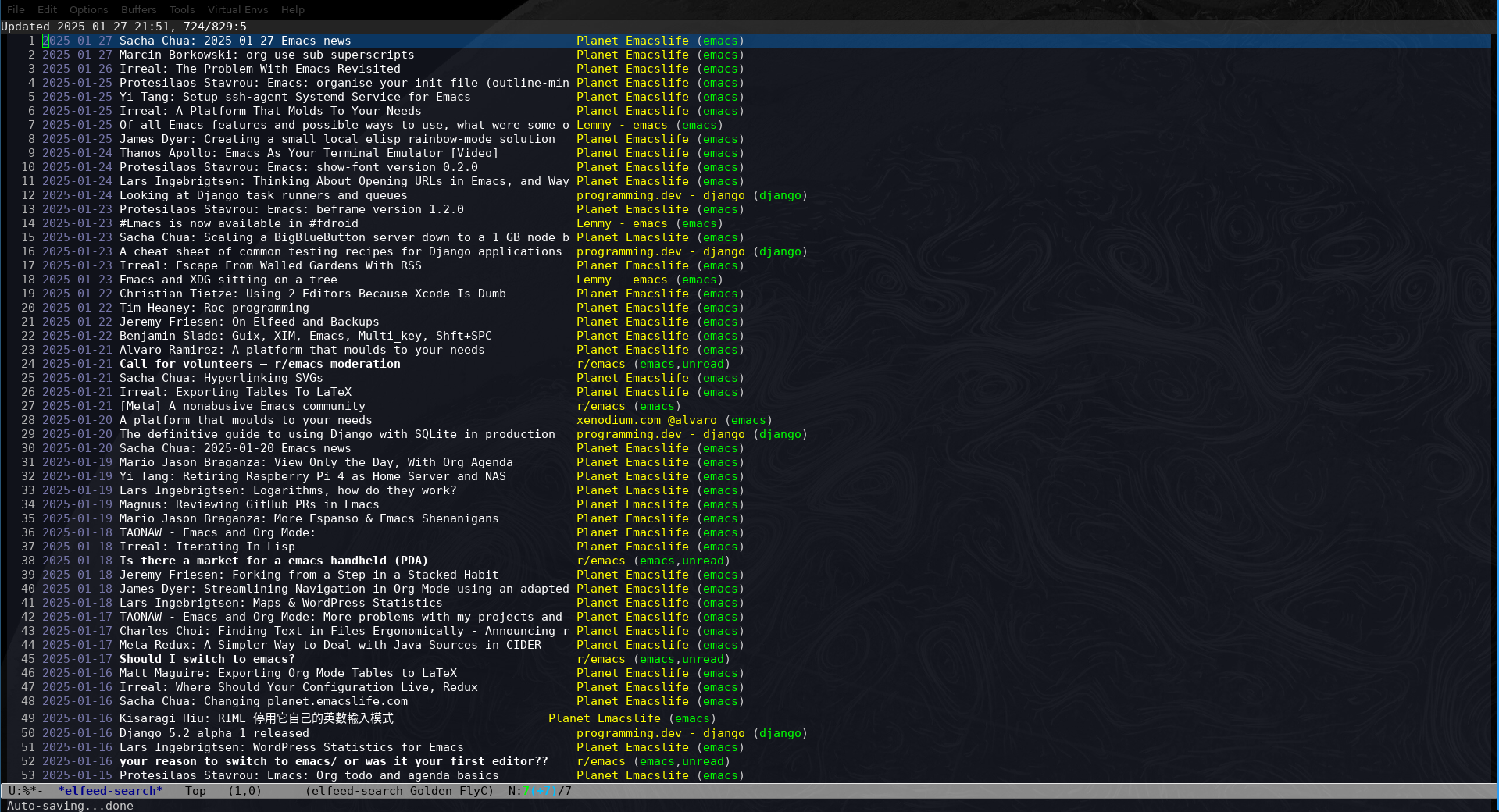
Captura de pantalla de elfeed
Ahora podés navegar, hacer búsquedas, y por supuesto leer los artículos que despierten tu interés.
La navegación en esta pantalla es posible con los atajos que tengas definidos para siguiente y anterior línea (C-n y C-p en emacs vainilla) con n (next-line) y p (previous-line). Es posible marcar una entrada que no te interesa leer como “leída” con r (elfeed-search-untag-all-unread), y obviamente entrar a leerla con RET (elfeed-search-show-entry).
La funcionalidad de búsqueda es posible con s (elfeed-search-live-filter). Es una búsqueda incremental, y es posible filtrar por fechas y por etiquetas:
- Escribir “lis” mostrará resultados que contengan:
- La palabra “list”,
- La palabra “lisp”,
- La palabra “elisp”,
- La palabra “playlist”.
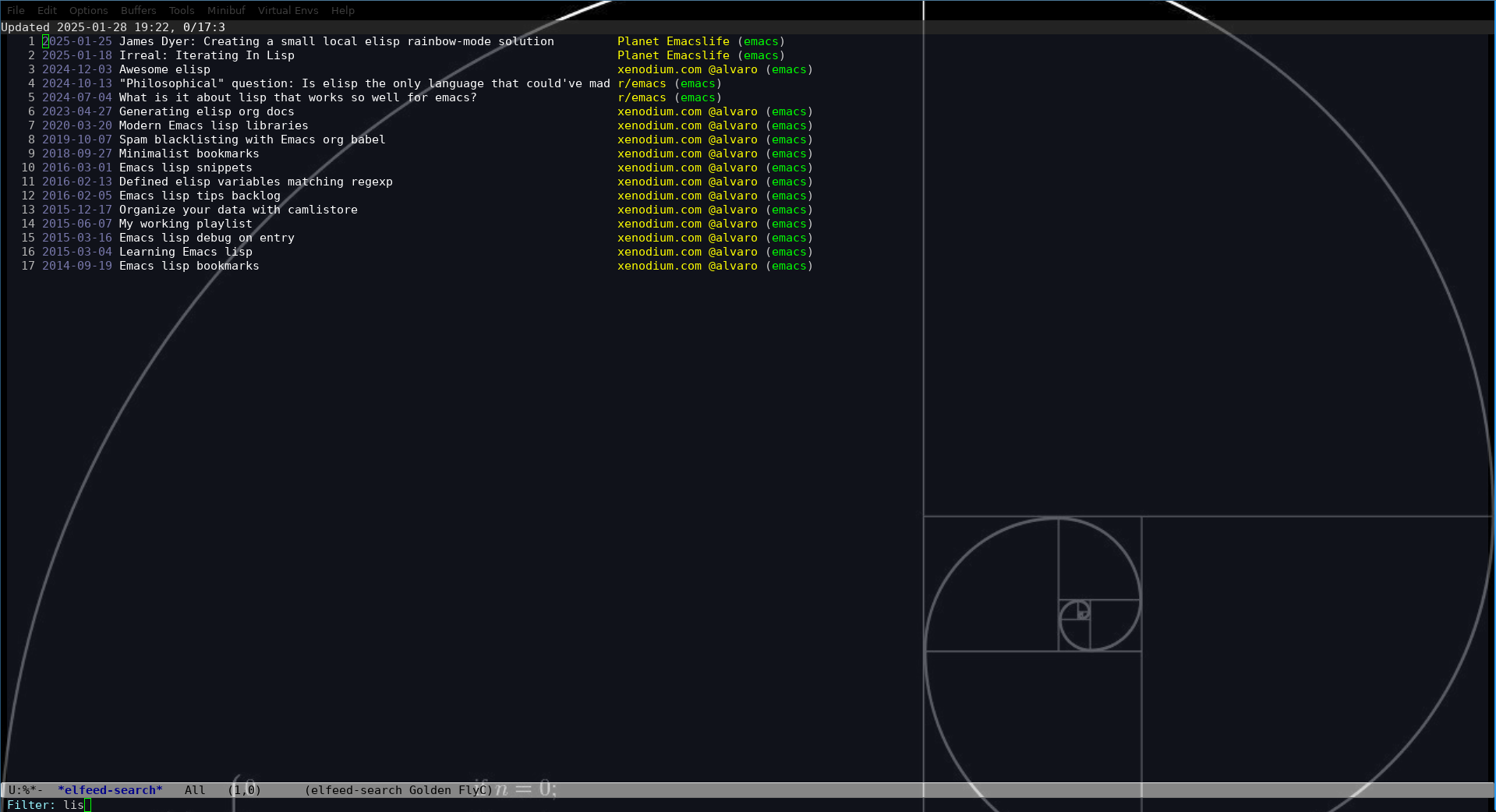
Búsqueda en elfeed
Hay otros varios atajos de teclado, aseguráte de revisarlos con C-h m o simplemente h (describe-mode).
Leyendo una entrada
Para leer una entrada, simplemente la seleccionás, y RET. Listo. En la mayoría de los casos la entrada va a estar ahí, visible en emacs y la podés leer. En otros casos es posible que prefirás verla en el browser que tenés instalado. Para hacer eso, simplemente b (elfeed-search-browse-url) abre la entrada en tu navegador.
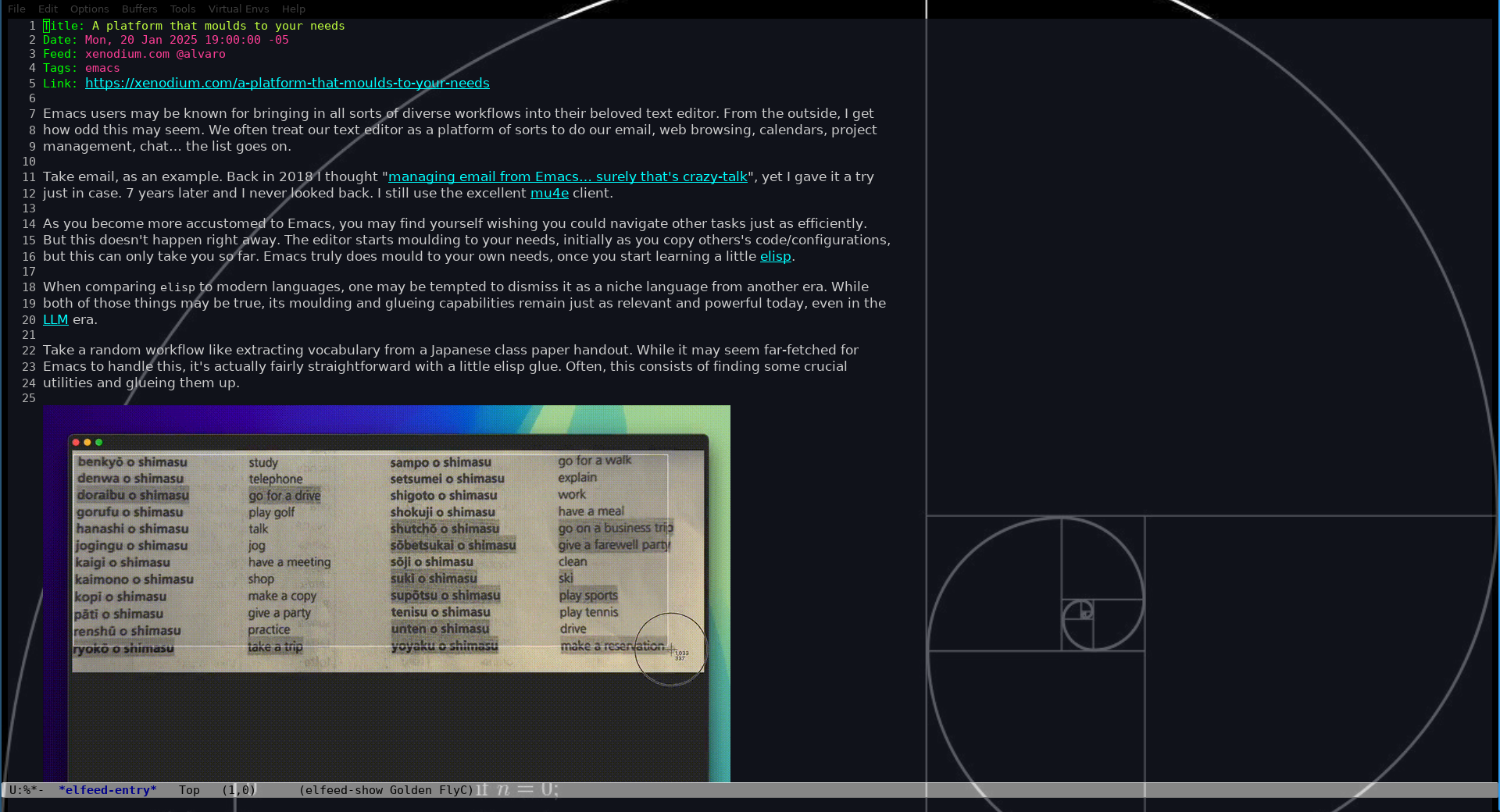
Viendo una entrada en emacs
Así se ve el post en el navegador:
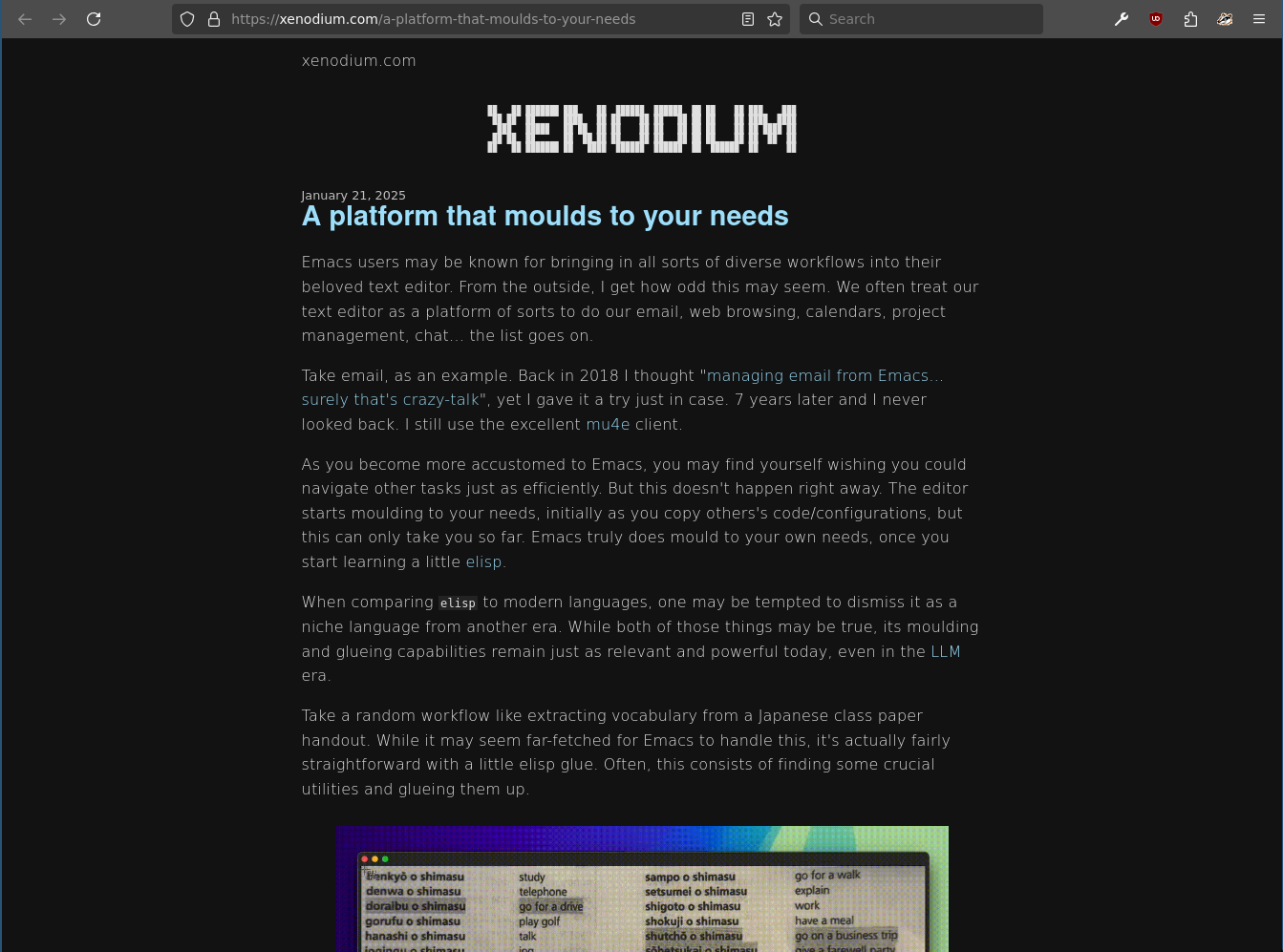
Viendo una entrada en el navegador firefox
Un comportamiento interesante de b es que abre la entrada en una pestaña del navegador y simultáneamente avanza a la siguiente línea. Cuando terminés de hacer b en varias de las entradas que te interesaron, vas a tener varias pestañas abiertas en el navegador.
Aunque la verdad, yo prefiero leer las entradas en el propio emacs 😉.

Te animo a explorar esta sencilla forma de mantenerte al tanto de las cosas que te interesan, sin exponerte al contenido que no te interesa y no querés. Para saber más sobre elfeed, por favor vistiá su página de github.